


Windows 10 : Tienda de Windows Microsoft Store no abre
La Tienda de Windows Microsoft store no abre
Solucion 1
→ Abrirmos la configuracion de windows teclas [ Windows ] + [ I ]

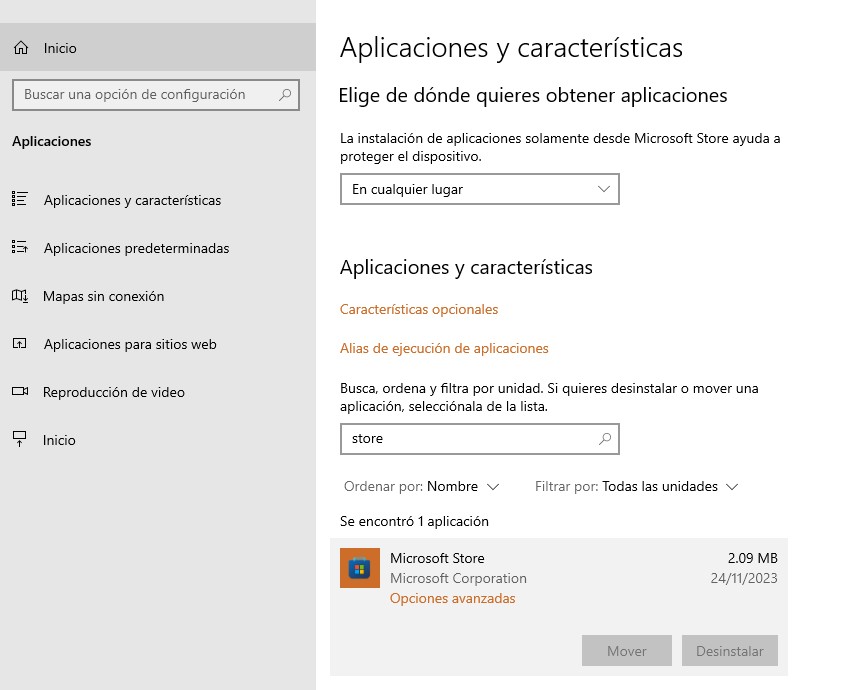
→ Escogemos la sección Aplicaciones y en la caja de busqueda escribimos store para que nos filtre y nos muestre la aplicacion Microsoft Store aqui escoger la opcion opciones avanzadas
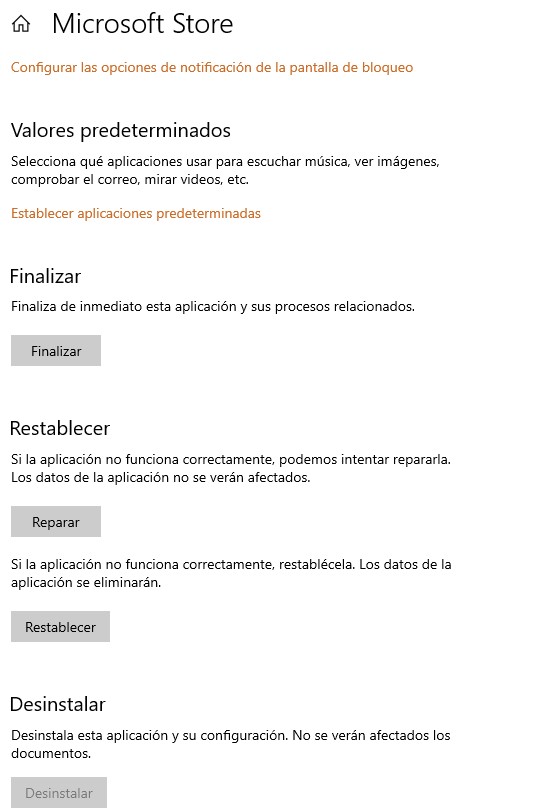
→ En la seccion Restablecer presionamos la opcion Reparar
→ Por ultimo la Tienda de Windows Microsoft Store ya debe abrir
Habilitar Microsoft Store a través de PowerShell
A veces, es posible que Microsoft Store esté deshabilitado en tu sistema. Para habilitarlo utilizando PowerShell, sigue estos pasos:
En la ventana de PowerShell, copia y pega el siguiente comando:
Get-AppXPackage *WindowsStore* -AllUsers | Foreach {Add-AppxPackage -DisableDevelopmentMode -Register "$($_.InstallLocation)\AppXManifest.xml"}
Vuelva a instalar las aplicaciones predeterminadas de Windows
referencia : https://www.bugsfighter.com/es/how-to-fix-ms-windows-storepurgecaches-error-in-windows-10-11/
$manifest = (Get-AppxPackage Microsoft.WindowsStore).InstallLocation + '\AppxManifest.xml' ; Add-AppxPackage -DisableDevelopmentMode -Register $manifest
Referencias
https://www.majorgeeks.com/content/page/solved_windows_store_does_not_open_missing_purgecaches.htm
¡CÓMO INSTALAR MICROSOFT STORE EN WINDOWS 10 LTSC! | Windows Gamer
Cómo instalar la NUEVA MICROSOFT STORE en Windows 10