


WordPress : Page Templates o Plantillas de página
→ Ir a la Documentación oficial de Page Template
Los Page Template nos permite personalizar el interfax de una pagina en particular , tambien se puede usar en multiplex paginas , lo mas habitual es generar uno por cada estructura diferente.
→ vea tambien WordPress : nombre plantilla NO es necesario que empieze con letra "t"
Como crear un Page Template
Vamos a nuestro editor de codigo y creamos un archivo con el nombre que queramos y con extension 'php' , por ejemplo creamos el archivo template-libros.php.
Nota Importante: Para crear una plantilla global, debemos poner al principio del archivo, un comentario con el nombre del template que servira para describirlo y wordpress lo reconozca como plantilla:
<?php /* Template Name: Plantilla personalizada de página */
Codigo completo para el archivo template-libros.php:
<?php
//Template Name: Pagina Libros
get_header(); ?>
<main class=“container my-5”>
    <h1 class=‘my-3’>Pagina: <?php the_title(); ?></h1>
    <?php if (have_posts()) {
        while (have_posts()) {
            the_post();
            the_content();
        }
    } ?>
</main>
<?php get_footer(); ?>
En que carpeta se deben guardar las plantillas de pagina de wordpress
Como se explicó en la sección Organizar archivos de temas , WordPress reconoce la subcarpeta page-templates . Por lo tanto, es una buena idea almacenar las plantillas de página globales en esta carpeta para ayudar a mantenerlas organizadas.
→ Referencia : https://developer.wordpress.org/themes/template-files-section/page-template-files/#file-organization-of-page-templates
En WordPress, las plantillas de página deben estar ubicadas dentro del directorio del tema activo que estás utilizando en tu sitio y para organizarlo mejor puedes crear la carpeta "page-templates" y guardar las plantillas dentro de esta carpeta, pero no es necesario.
→ Por ejemplo, si estás usando un tema llamado "MiTema", su directorio estaría en wp-content/themes/mitema/.
→ Aunque se puedan colocar en muchos sitios, la mejor forma es hacerlo en la carpeta /page-templates/, ya que WordPress la detecta y reconoce automáticamente, sin que le tengamos que decir nada en especial. ejemplo:
wp-content/themes/mitema/page-templates/
Como Asignar un Page Template
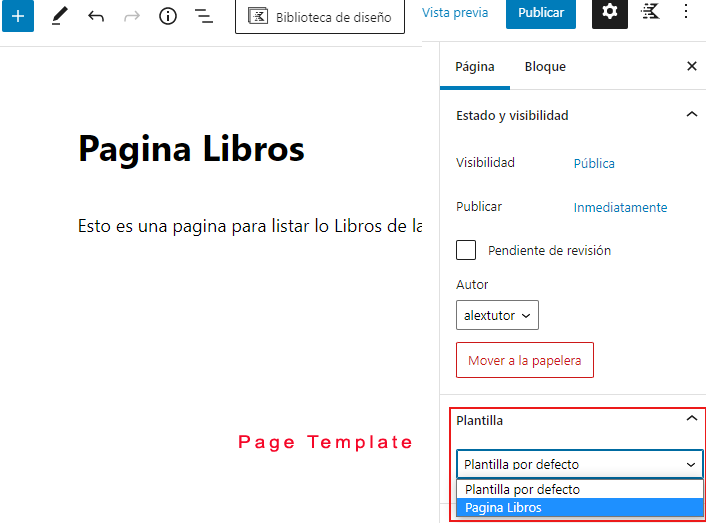
→ Una vez creado el archivo para el template, en este caso hemos creado como ejemplo el archivo template-libros.php , le asignamos a una pagina que tenemos creado en este caso le asignare a la pagina libros
→ En Gutenberg aparecerá una nueva sección en la barra lateral que se llama Atributos de página, aquí podemos elegir la plantilla que hemos creado.
Usos para plantillas de página
Las plantillas de página muestran el contenido dinámico de su sitio en una página, por ejemplo, publicaciones, actualizaciones de noticias, eventos de calendario, archivos multimedia, etc. Usted puede decidir que desea que su página de inicio se vea de una manera específica, que es bastante diferente a otras partes de su sitio. O bien, es posible que desee mostrar una imagen destacada que enlace a una publicación en una parte de la página, tenga una lista de publicaciones más recientes en otro lugar y utilice una navegación personalizada. Puedes usar plantillas de página para lograr estas cosas.
Plugin Advanced Custom Fields Agregar Campos Personalizados a nuestra plantillas
→ Ir al manual Plugin Advanced Custom Fields Agregar Campos Personalizados