


OBS Studio : Grabar en formato vertical para (TIKTOK , Youtube Shorts)
Preparando para hacer cambios en OBS
Vamos hacer cambios en la configuracion de OBS vamos a crear un perfil nuevo y una coleccion escenas nuevas , para conservar la configuracion actual de nuestro obs.
Agregar Perfil nuevo
Vamos a Menu Perfil y seleccionamos la opcion nuevo, aqui le podemos cualquier nombre por ejemplo : shorts cortos
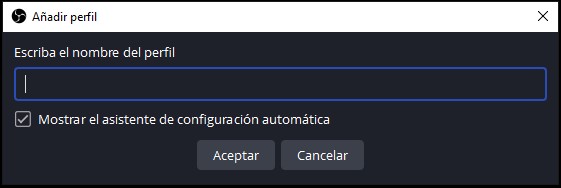
Nota : en Asistemte de configuracion automatica lo cancelas para este caso no es necesario
Agregar coleccion de escenas
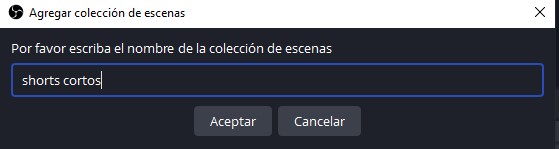
Vamos a Menu coleccion escenas y seleccionamos la opcion nuevo , aqui le podemos cualquier nombre por ejemplo : shorts cortos
Configuracion original ajustes seccion Video
En obs vamos a Menu Archivo > Ajustes > Video
Resolucion de base (lienzo) configuracion original es 1920x1080 (1920 de ancho por 1080 de alto , valores para Formato Full HD)
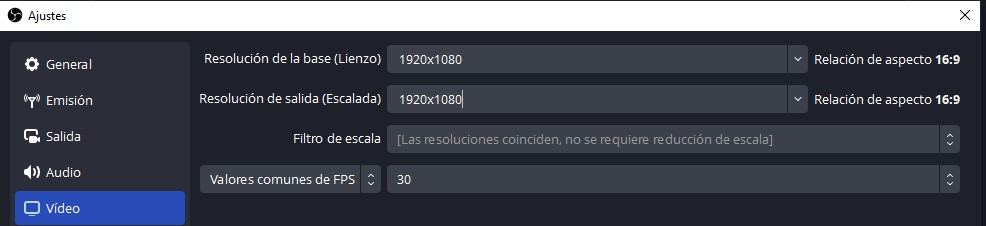
En sección video debemos cambiar relacion de aspecto de 16:9 a 9:16 para eso invertimos los valores de Resolucion de base (lienzo) y Resolucion de Salida (Escalada) , quedando de la siguiente manera:
Resolucion de base   (lienzo)   : 1080x1920
Resolucion de Salida (Escalada) : 1080x1920 Grabamos los cambios con el boton aceptar o aplicar
Valores para los diferentes formatos
Video Vertical HD 	        720x1280
Video Vertical Full HD 		1080x1920
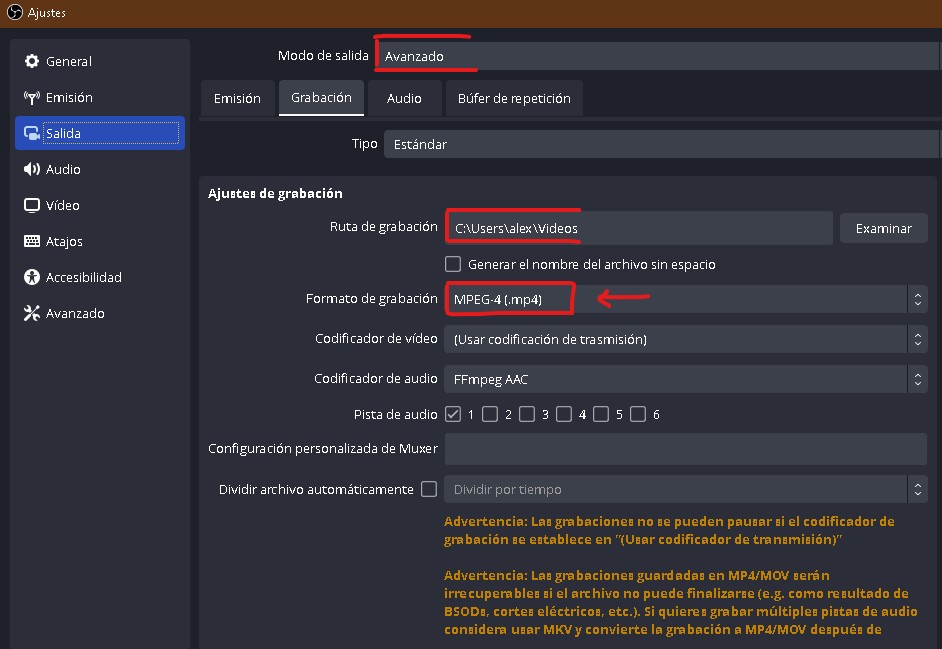
OBS Configuracion Salida Avanzado Grabacion
Fuente:
Cómo Grabar Shorts con OBS Studio | Hacer Shorts desde PC
Como grabar videos SHORTS con OBS
Cómo GUARDAR ESCENAS Y PERFILES en OBS STUDIO [Tutorial]
¿Cuál es la duración máxima de un YouTube Shorts?
Con las herramientas de creación de YouTube Shorts puedes subir fácilmente vídeos cortos de hasta 60 segundos (1 Minuto)
¿Cuándo subir Shorts a YouTube?
Los YouTube Shorts son vídeos cortos (60 s. máximo) que se parecen a los de TikTok o Instagram Reels . La mejor hora para publicar tus vídeos es entre las 18 y las 22 horas. Si quieres que tus vídeos se vean lo máximo posible, es mejor subirlos los viernes, sábados o miércoles. con nuestra cámara de varios segmentos.
Usa la Herramienta Temporizador de Salida para que el video dure 1 Minuto
Estando en OBS Studio Ir a Herramienta → Temporizador de Salida
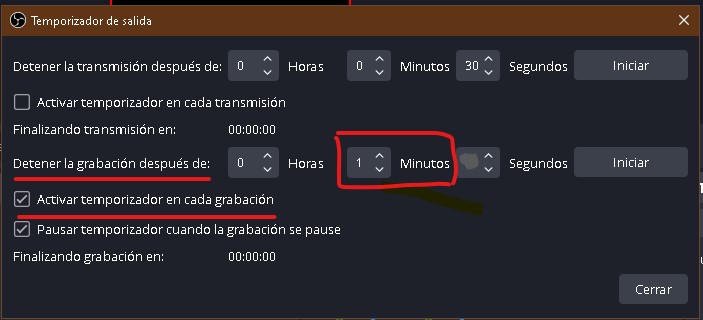
Configurar lo siguiente :
→ Detener la grabacion despues de : 1 Minuto
→ Activar temporizador en cada grabacion
Una vez configurado las opciones cerrar el formulario y solo nos queda INICIAR la grabacion y el video se detendra automaticamente en 1 Minuto
Nota : No te olvides que soo deves configurarlo en tu perfil para videos cortos