


Corel Draw : Lineas Guias
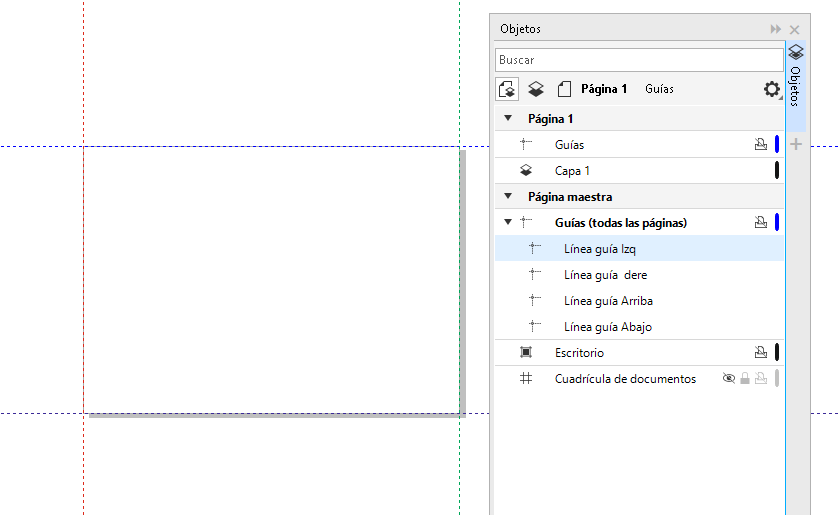
Las lineas guias se almacenan en la pagina maestra para ser mostrada en todas las paginas que se crean.
Para mostrar las capas ( pagina maestra ) en Corel Draw devemos ir al menu :
Ventana -> Ventanas Acoplables -> Objeto
→ Ver tutorial Corel Draw : Trabajar con Capas
Recuerda en activar Encajar en : para que las lineas guias encajen en las paginas o en algun objeto
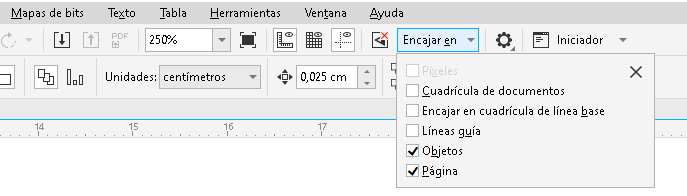
→ Encajar en : Lineas Guias → Si estamos usando la linea guia y queremos que un objeto encaje con estas guias , debemos marcar este check.
→ Encajar en : Lineas Pagina → Si estamos usando la linea guia y queremos que las linea guia encaje con el borde la pagina , debemos marcar este check.
Para cambiarle de nombre a las lineas guias : Seleccionamos la guia y desde la pagina maestra hacemos doble clic en el nombre de la guia y se podra cambiar el nombre , tambien podemos hacer clic derecho en las opciones escoger cambiar de nombre.
Para ponerle color a las lineas guias : Seleccionamos la guia y damos clic derecho en el color que deseamos de la paleta de colores luego dar clic afuera de la pagina para reflejar el nuevo color.
Tambien podemos entrar a sus propiedades para cambiarle de color , seleccionamos la linea guia y presionamos las teclas ALT + INTRO
Para ordenar las lineas guias : desde la pagina maestra seleccionamos la guia y sin soltarla la subimos o bajamos segun deseemos.
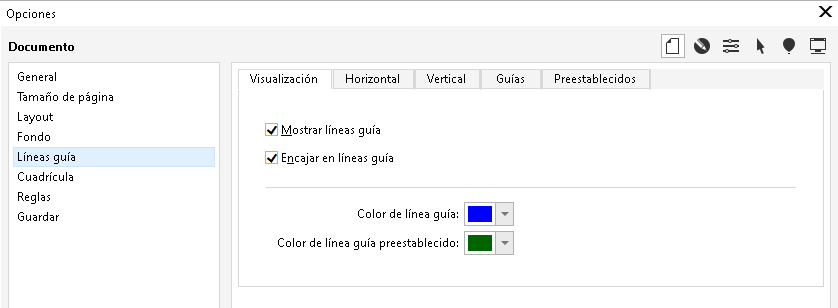
Configurar las opciones de las Lineas Guias del documento
Para configurar las lineas guias del documento vamos al menu Diseño -> Opciones del documento -> Lineas Guias
Tambien podemos entrar en estas opciones dando doble clic en el borde ( derecho / inferior ) de la pagina
Referencia
→ Canal Youtube ADNDC TUTORIALES - CorelDRAW, Manejo y manipulación de LÍNEAS GUÍA.