


Windows 10 : Optimizar Windows Habilitando la Memoria Virtual
Conceptos basicos Memoria Virtual
Habilitar la memoria virtual puede ayudar a mejorar el rendimiento del equipo, especialmente si experimenta ralentizaciones debido a la insuficiencia de RAM fisica.
La memoria virtual es una característica que permite a su computadora usar una parte de su dispositivo de almacenamiento (SSD o DD) como memoria adicional cuando su RAM física se utiliza por completo.
Funcionamiento de la memoria virtual
Cuando la RAM se llena, partes de los datos o programas que no se están usando activamente se guardan temporalmente en el disco duro o SSD (en un archivo o partición llamada swap).
Cuando el sistema necesita acceder a datos almacenados en la memoria virtual (en el disco duro/SSD), los datos se mueven nuevamente a la RAM, donde pueden ser utilizados por el sistema.
Ejemplo sencillo
Supón que tu computadora tiene 8 GB de RAM y estás ejecutando programas que en total necesitan 10 GB. El sistema operativo moverá 2 GB de datos que no se están usando en ese momento al disco duro, liberando espacio en la RAM para lo que sí está en uso activamente.
¿Dónde exactamente se almacena la memoria virtual?
Depende del sistema operativo:
En Windows:
-
Se almacena en un archivo llamado
pagefile.sys. -
Este archivo suele estar ubicado en la raíz del disco del sistema (normalmente
C:\). pagefile.syses un archivo protegido del sistema por lo tanto se encuentra oculto y , para poder verlo debemos seguir los siguientes pasos:
- Abrir el explorador de Windows y en el lado derecho seleccionar la unidad
C:\ - En el menu superior seleccionar Vista y marcar la opcion Elementos Ocultos
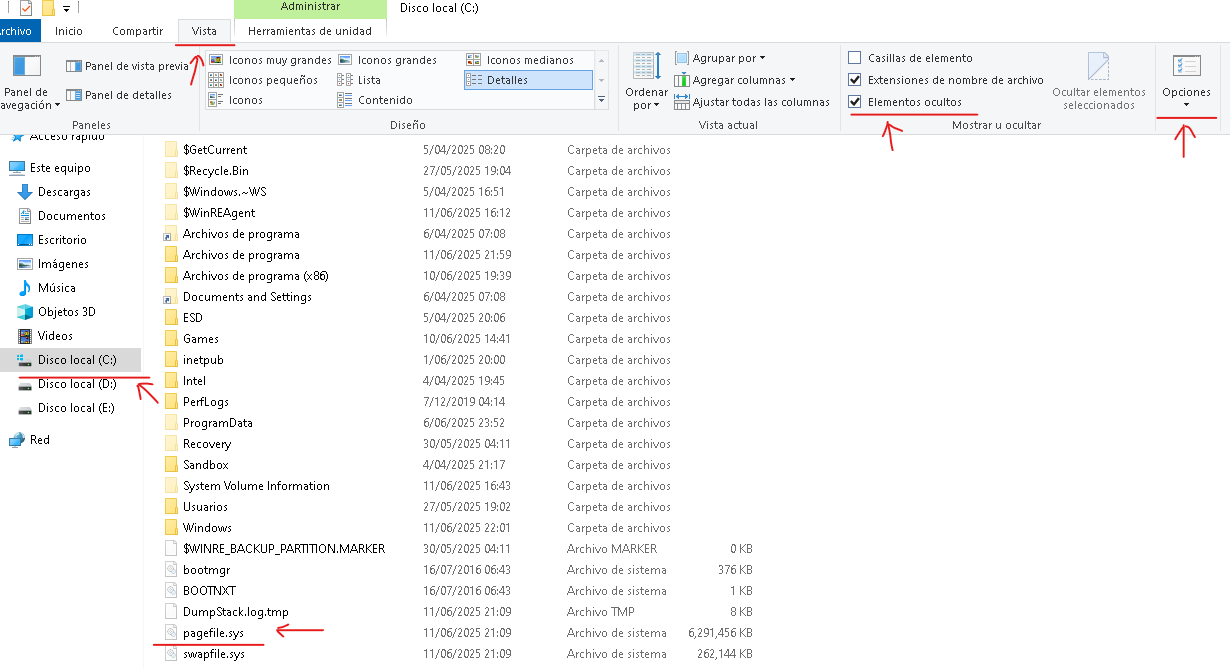
- Luego hacer clic en Opciones
- Al hacer clic en opciones se abrira el Formulario Opciones de Carpeta
- Seleccionar la pestaña Ver
- Y desmarcar la opcion Ocultar archivos protegidos del sistema operativo
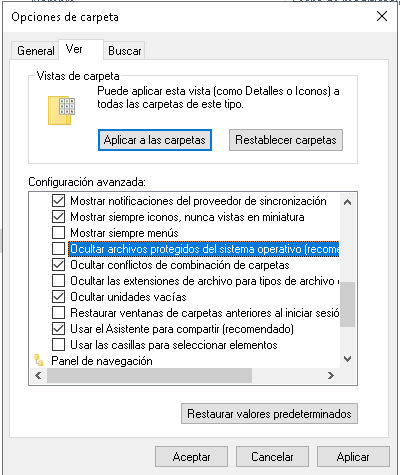
- Haga clic en aplicar y aceptar.....
- Abrir el explorador de Windows y en el lado derecho seleccionar la unidad
Consideraciones al aumentar la Memoria Virtual
Impacto en el rendimiento:
Si bien la memoria virtual puede mejorar el rendimiento en situaciones en las que el sistema se está quedando sin memoria física, confiar demasiado en la memoria virtual puede conducir a un rendimiento más lento en comparación con tener suficiente RAM. La memoria virtual funciona a velocidades más lentas que la memoria física, por lo que la paginación excesiva (intercambio de datos entre RAM y disco) puede afectar al rendimiento general.
Vida útil del SSD:
El uso de memoria virtual en su SSD aumentará el número de operaciones de lectura / escritura en la unidad, lo que puede contribuir a su desgaste con el tiempo. Sin embargo, los SSD modernos se han vuelto más duraderos, y el impacto de la memoria virtual en su vida útil es relativamente menor para los escenarios de uso típicos. Todavía es una buena práctica asegurarse de que su SSD tenga suficiente espacio libre y evitar tamaños de memoria virtual excesivamente grandes.
Activar la Memoria Virtual en Windows (10 y 11)
Modificar la configuración del archivo de página mediante la configuración avanzada del sistema
→ En el campo de búsqueda de Windows, escriba ver configuración avanzada del sistema y luego haga clic en el elemento Ver configuración avanzada del sistema del panel de control.
→ En la Pestaña Opciones Avanzadas ir a la sección Rendimiento , haga clic en Configuración.
→ Ir a la Pestaña Opciones Avanzadas
→ En la sección Memoria virtual , haga clic en Cambiar.
→ Desmarque la opción Administrar automáticamente el tamaño del archivo de paginación para todas las unidades .
→ Seleccione tamaño personalizado
→ Establezca el tamaño inicial y el máximo.
- Tamaño inicial = ponemos la cantidad de memoria de ram fisica que tenemos pero convertido en megabyte (MB)
Por ejemplo si tenemos 6 GB de Ram fisica lo convertimos en megabyte y nos da 6 x 1024 = 6144 este es el valor convertido en megabyte (MB) , entonces el tamaño inicial seria = 6144 - Tamaño maximo = ponemos la cantidad de memoria de ram fisica que tenemos pero convertido en megabyte (MB) y lo multiplicamos por 1.5 (150%) , segun lo recomienda microsoft
Por ejemplo si tenemos 6 GB de Ram fisica lo convertimos en megabyte y nos da 6 x 1024 = 6144 este es el valor convertido en megabyte (MB) este valor lo multiplicamos por 1.5 y nos daria 9216 , entonces el tamaño maximo seria = 6144
https://learn.microsoft.com/es-es/sharepoint/technical-reference/the-paging-file-size-should-exceed-the-amount-of-physical-ram-in-the-system
→ Haga clic en Aceptar cuando haya terminado.
→ Recibirá un mensaje de advertencia informándole que los cambios no tendrán efecto hasta que reinicie su computadora.
Después de reiniciar su computadora, su archivo de página debe reflejar la configuración que usted configuró.