


Windows 10 : Todo sobre Optimizar Windows
Microsoft PowerToys - utilidades para personalizar Windows
Microsoft PowerToys es un conjunto de utilidades para que los usuarios avanzados mejoren y optimicen su experiencia con Windows a fin de aumentar la productividad.
→ Vea nuestrto tutorial Windows : Microsoft PowerToys - utilidades para personalizar Windows
→ Ir a la pagina oficial de Microsoft PowerToys https://learn.microsoft.com/es-es/windows/powertoys/
→ Hosts File Editor (editor del archivo host de windows) es parte de Microsoft PowerToys.
Windows : Como editar el archivo hosts
Ir a nuestro tutorial Windows : Como editar el archivo hosts
Verificar el uso del CPU
Con el Administrador de tareas de Windows lo abrimos con Atajo de teclas[ Ctrl ] + [ SHIFT ] + [ Esc ] podemos verificar el uso de la cpu procesador y memoria.
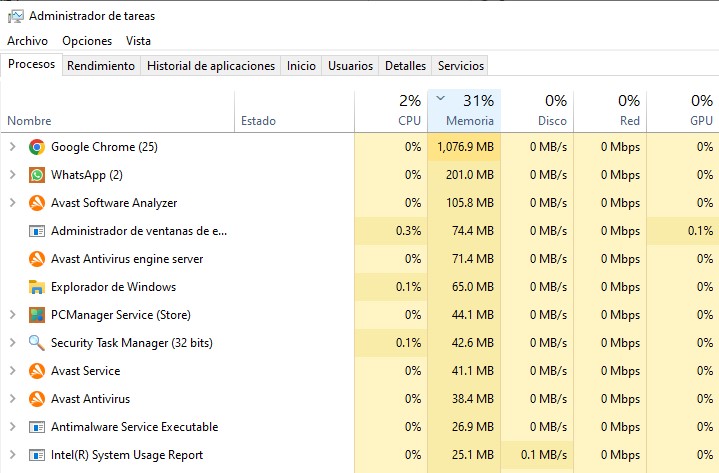
En este grafico vemos que solo se esta consumiendo el 2% de la CPU y el 31% de la memoria ram , donde Google Chrome es el que consume mas memoria
Desabilitar las aplicaciones que arrancan junto con Windows
Desde el panel de configuración de Windows 10
No es cosa nueva que las aplicaciones arranquen con el sistema operativo Anteriormente esto se debía hacer desde MsConfig pero este era difícil de manejar y difícil de encontrarlo, pero Microsoft se le ocurrió agregarlo a configuración con una interfaz mas amigable y simplificada para que todos podamos usarlo.
Podemos Presionamos las teclas [ Windows ] + [ I ] para entrar a panel de configuración de Windows 10, luego ir al icono Aplicaciones (Desinstalar , valores predeterminados ) en el lado izquierdo escoger Inicio
O tambien podemos ir a la siguiente ruta :
menu inicio -> Configuracion -> Aplicaciones -> Inicio
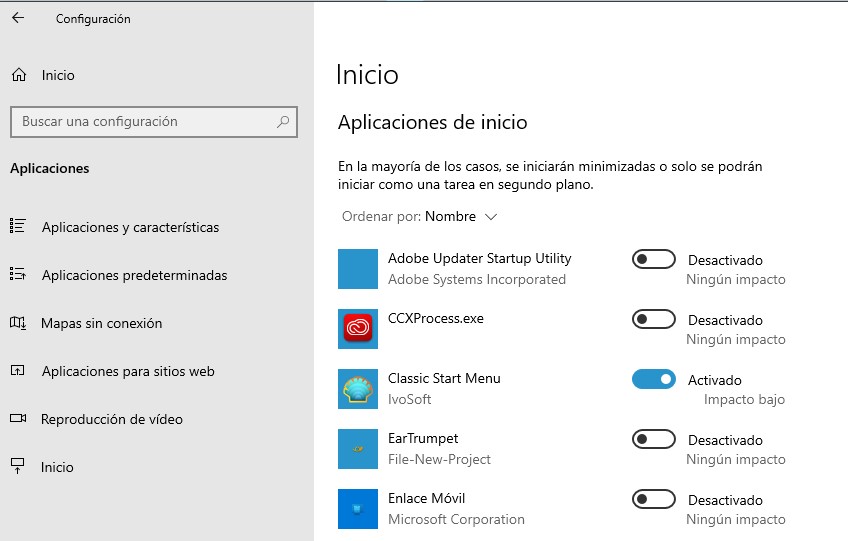
Desactivemos solo aquellas aplicaciones que no usemos, TENGAN CUIDADO CON LOS CONTROLADORES, ESTOS SI DEBEN Y NECESITAN INICIAR CON WINDOWS PARA QUE EL PC FUNCIONES CORRECTAMENTE ejemplo: Relatek HD Audio Manager o Intel HD Graphics
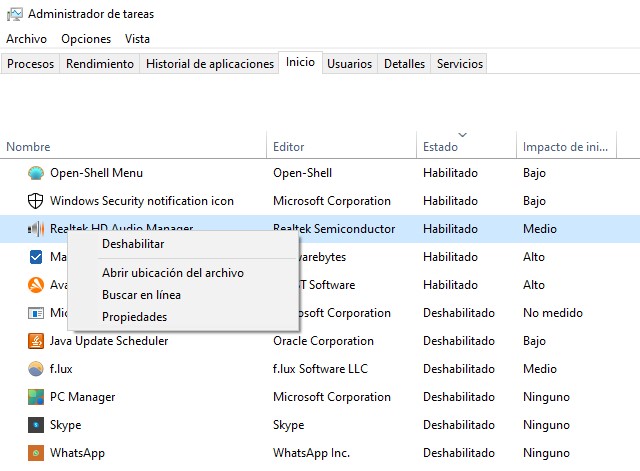
Tambien podemos desabilitar las aplicaciones que arrancan junto con Windows con el Administrador de Tareas de Windows
Tambien podemos desabilitar las aplicaciones que arrancan junto con Windows presinando las teclas Control + Shift + Escape para abrir el Administrador de Tareas de Windows
→ En la herramienta abre la pestaña Inicio.
Ninguna de las aplicaciones listadas allí son de Windows, por lo que todas se pueden deshabilitar, para que no se inicien con el sistema, aunque debemos de analizarlo en cada caso.
→ Para deshabilitar una de estas tareas solo selecciónala y presiona el botón: "Deshabilitar".
Desabilitar las Aplicaciones en Segundo Plano
→ Entramos a la configuracion de windows presionando la tecla [ Windows ] + [ I ]

→ Escoger opcion Privacidad
→ En el lado derecho Escoger Aplicaciones en Segundo Plano y desabilitar las aplicaciones que creas conveniente.
Desactivar el Modo Juego, la Xbox Game Bar y las Capturas en mi PC
La actualización Windows Creators introdujo el Modo Juego. Algunas funciones del Modo Juego pueden afectar al rendimiento. Te sugerimos que desactives esta función si tienes problemas de rendimiento.
→ Presiona las teclas de atajo [ Windows ] + [ I ] : que Abre el panel de configuración de Windows 10
→ Busca el Icono Juegos ( Game bar , Capturas , modo juego )
→ Lado izquierdo selecciona Game bar -> lado derecho aparece el check activado , desactivalo
Nota : Habilitar Game Bar para cosas como grabar clips de juegos
→ Lado izquierdo selecciona Modo Juego -> lado derecho aparece el check activado , desactivalo
Plan de Energia
El plan de energía puede influir mucho en el rendimiento del sistema, no en vano determina buena parte del consumo energético de los componentes, y puede alargar o reducir de forma notable la autonomía en equipos portátiles.
Si nuestro equipo está utilizando el plan de energía de bajo consumo esa podría ser la razón por la que Windows 10 va lento. La solución pasa por cambiar a un plan de energía que permita un consumo superior. Si tenemos un portátil, os recomiendo utilizar el plan de energía equilibrado, ya que ofrece el mejor valor en relación rendimiento-autonomía.
Por contra, si utilizáis un PC de escritorio, lo mejor es optar por el plan de alto rendimiento. También es posible crear un plan de energía totalmente personalizado.
- Pulsamos la tecla Windows y escribimos «Editar Plan de Energía».
- Entramos en el primer resultado y elegimos la opción «Cambiar la Configuración Avanzada de Energía».
- Podemos elegir uno de los planes predeterminados o crear uno personalizado
Desactiva el inicio rápido de Windows 10
Sé que puede parecer contradictorio, pero la verdad es que es una solución que ha funcionado en muchos casos, tengo constancia de ello por personas cercanas a las que les ayudó a resolver problemas de lentitud en los tiempos de arranque del sistema operativo.
El inicio rápido sirve para reducir el tiempo de arranque del PC. Esto quiere decir que debería estar activado para evitar el inicio lento en Windows 10, pero la realidad es que puede acabar dando problemas y hacer justo todo lo contrario.
Esto tiene una explicación, y está en el propio funcionamiento del inicio rápido. Según Microsoft, cuando activamos esta opción y apagamos el PC se desconectan todas las sesiones y el equipo entra en modo de hibernación. El sistema realiza la configuración de volcado de memoria del sistema, pero este proceso puede generar errores que, al final, ralentizan el proceso de inicio.
Para solucionarlo basta con desactivar el inicio rápido. Es muy simple, solo tenemos que abrir el Panel de Control:
¿Cómo abrir Panel de control rápido?
En el cuadro de búsqueda junto al botón Inicio en la barra de tareas, escribe panel de control.
→ En el Panel de Control seguir la ruta Hardware y Sonido -> Opciones de Energía -> en el lado izquierdo escoger Elegir la accion de los Botones de Inicio y Apagado.
→ En configuracion de apagado quitar el check Activar inicio rapido (recomendado)
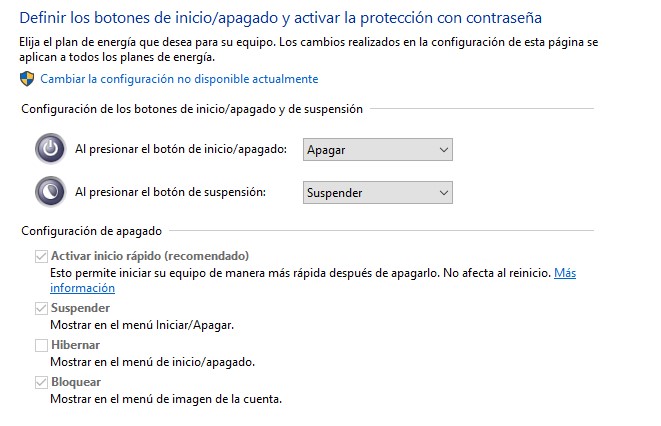
→ Luego guardamos los cambios.
Si queréis volver a activar el inicio rápido, podéis hacerlo en cualquier momento repitiendo el proceso indicado.
Desabilitando servicios
→ Ir al tutorial Optimizar Windows desabilitando servicios
Iniciar el PC en modo seguro en Windows
Activar la cuenta oculta de administrador
→ Ir al tutorial Activar la cuenta oculta de administrador
Deshabilitar notificaciones en Windows 10
→ Presiona las teclas de atajo [ Windows ] + [ I ] : que Abre el panel de configuración de Windows 10
→ Busca el Icono Sistema ( Pantalla , sonido , notificaciones , energia )
→ Lado izquierdo escoja Notificaciones y Acciones y desactiva Obtener notificaciones de aplicaciones y otros remitentes
Whatsapp → No se actualizara en segundo plano , no te enviara la notificaciones ,etc
Captura de Pantalla → cuando presionas las teclas [ Windows ] + [ Shift ] + [ S ] para hacer una captura de pantalla , al terminar de capturar la pantalla te sale una notificacion que te indica que has terminado la captura.
Desactivar la transparencia en Windows 10
→ Presiona las teclas de atajo [ Windows ] + [ I ] : que Abre el panel de configuración de Windows 10
→ Busca el Icono Personalizacion ( fondo , pantalla de bloqueo, colores )
→ En Colores :
- Activa la opcion "Elegir automáticamente un color de enfasis de mi fondo"
- Mostrar color de enfasis en las siguientes superficies :
Activa la opcion Inicio , barra de tareas y centro de actividades.
Activa la opcion Barras de titulo y bordes de ventana.
La transparencia tambien se puede desabilitar desde panel de configuración de Windows 10 [ Windows ] + [ I ] Accesibilidad --> Pantalla --> Mostrar Transparencia en Windows
Desactivar animaciones en Windows 10
Las animaciones son hermosas, pero son otros de los factores que consumen muchos recursos.
Para detenerlas haz lo siguiente:
→ Presiona las teclas de atajo [ Windows ] + [ I ] : que Abre el panel de configuración de Windows 10
→ Busca el Icono Accesibilidad ( Narrador , lupa , contraste alto )
→ En la barra de la izquierda selecciona Pantalla -> Simplificar y personalizar Windows desactivar Mostrar animaciones en Windows
→ Aqui tambien puedes desactivar Mostrar transparencia en Windows como en la seccion Personalizacion del panel de configuración de Windows 10.
Ajustar efectos visuales que influyen en el rendimiento
Los modernos efectos visuales de Windows requieren una gran cantidad de memoria y uso de la CPU.
Para desactivarlos o personalizarlos haz lo siguiente:
- En tu escritorio busca el icono "Este equipo" y Has clic derecho con el ratón y selecciona Propiedades
Si no encuentras en tu escritorio el icono "Este equipo" presiona las teclas de atajo [ Windows ] + [ I ] : que Abre el panel de configuración de Windows 10, - En el cuadro de busqueda que se encuentra en la parte superior escribe Configuración avanzada del sistema
- En la pestaña Opciones avanzadas - Rendimiento presiona el botón "Configuración".
- En el panel Efectos visuales marca la casilla "Ajustar para obtener el mejor rendimiento" o selecciona manualmente las opciones para personalizar los efectos.
Verificar el correcto estado de los ficheros de Windows
Usa la siguiente herramienta para verificar el correcto estado de los ficheros de Windows: Comprobador de archivos de sistema para reparar los archivos dañados o que faltan.
Mantener Windows actualizado
Es super importante que Windows este actualizado a su ultima versión de este modo obtendrá actualizaciones que sirven para el mantenimiento y correcto funcionamiento del sistema operativo, actualizar es mas fácil de lo que parece solo sigamos las instrucciones:
Inicio -> Configuración PC -> Actualización y seguridad -> Windows Update
Nota : Usaremos la teclas [ Windows ] + [ I ] : Abre el panel de configuración de Windows 10
y hacemos clic en buscar actualizaciones, debemos ser pacientes las actualizaciones pueden demorar bastante tanto al descargarse como al instalarse. Al final reiniciamos nuestro pc para que las actualizaciones hagan su efecto.
Eliminar archivos basura (temporales)
Ve el tutorial Cómo borrar archivos temporales de Windows
Si tienes poca memoria ram utilizar ReadyBoost
Este es una herramienta que pocos conocen, debido a que esta algo oculta pero espero que Microsoft la añada al nuevo panel de configuración para que pueda ser ubicada fácilmente. readyboost es ideal para aquellos usuarios con PCs de poca memoria RAM (Por ejemplo menos de 4gb o incluso 2GB de RAM) sigamos los pasos para utilizarlo.
Primero conectamos un Pendrive con una capacidad mínima de 2GB a nuestra computadora. luego hacemos clic derecho en y clic en propiedades. nos aseguramos de estar en la pestaña readyboost nuestro pc analizara el pendrive y vera si este es de alta lectura y si soporta readyboost si los resultados son positivos se nos mostrara esto en pantalla damos clic en aplicar y aceptar. pero sino entonces debemos conectar otro pendrive.
El pendrive se llenara de cache y notaremos de inmediato en el administrador de tareas que disminuyo el consumo de memoria RAM, si queremos volver a usar el pendrive no olviden marcar la casilla "no usar este dispositivo" y lo expulsamos con seguridad. Y LISTO!!!
Desfragmentar el disco duro
Cómo abrir el desfragmentador de disco en Windows 10 con Atajo de teclado
Presionamos las teclas [ Windows ] + [ R ] para abrir el formulario Ejecutar -> escribimos el comando dfrgui
Cómo abrir el desfragmentador de disco en Windows 10 con búsqueda
Para usar este método vamos al cuadro de búsqueda del menú Inicio en la barra de tareas y allí ingresamos la palabra "desfragmentar" y en el listado desplegado seleccionamos "Desfragmentar y optimizar unidades":
Cómo abrir el desfragmentador de disco en Windows 10 con Panel de control
El panel de control en Windows 10 nos permite acceder a diferentes aplicaciones y utilidades del sistema y una de ellas es el desfragmentador.
Para esto debemos ir a la siguiente ruta:
- Panel de control
- Todos los elementos de Panel de control
- Herramientas administrativas
- Allí damos doble clic sobre la línea "Desfragmentar y optimizar unidades".
Utilizar el Sensor de almacenamiento
Si se activa el Sensor de almacenamiento, Windows liberará espacio automáticamente borrando archivos innecesarios o temporales del dispositivo, como los archivos de la Papelera de reciclaje, cuando quede poco espacio en disco o en intervalos especificados.
Ir al tutorial Windows 10 : Sensor de almacenamiento
Virus y Malwares
Ir al tutorial Heramientas para detectar Virus y Malwares
Administrador de Tareas
Desde el administrador de tareas de windows podemos saber que procesos estan activos y desabilitar los no deseados:
→ Ir al tutorial Windows : procesos del sistema que se están ejecutando en nuestro equipo
Opciones de Energia
Ruta → Panel de control\Hardware y sonido\Opciones de energía\Configuración del sistema
→ Presiona la tecla rápida «Windows + I» para abrir la configuración de Windows 10
→ Accede al menú Sistema > : Energia y Suspensión
→ En el panel derecho parte superior esta la opcion Configuracion Adicional Avanzada
→ En el lado Izquierdo esta la opcion Elegir la accion de los botones de Inicio / Apagado
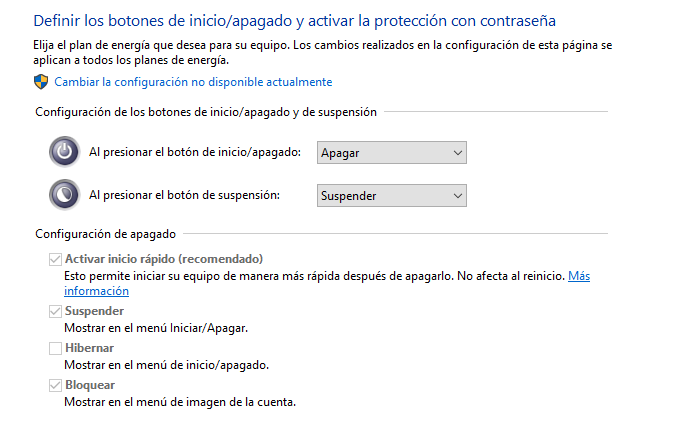
Para activar y desactivar los check presionamos la opcion Cambiar la configuracion no disponible actualmente
Pulsa las teclas Windows+X y elige Opciones de energía
MSCONFIG
Desabilitar la pantalla de Inicio de Windows
MSCONFIG Sin arranque de GUI
→ Presiona la tecla rápida « Windows + R» para abrir el formulario ejecutar
→ Ejecutamos msconfig
→ Vamos a la pestaña Arranque y marcamos el check Sin arranque de GUI ( ya no se mostrara la pantalla de inicio al arrancar la computadora )
Reiniciamos
Opciones avanzadas de Arranque escoger Numero de procesadores
→ Presiona la tecla rápida « Windows + R» para abrir el formulario ejecutar
→ Ejecutamos msconfig
→ Vamos a la pestaña Arranque presionamos el boton Opciones Avanzadas > : marcamos el check Numero de procesadores y en el cuadro desplegable escogemos el numero mas alto para que arranque mas rapido
Reparar el almacén del sistema Windows
Herramienta de administración y mantenimiento de imágenes de implementación (DISM)
La herramienta de administración y mantenimiento de imágenes de implementación (DISM) se puede usar para escanear y reparar posibles problemas relacionados con el almacén .wim en Windows que pueden afectar a los archivos del sistema. escanear y reparar el almacén .wim.
La herramienta de administración y mantenimiento de imágenes de implementación (DISM) es un archivo ejecutable de línea de comandos a nivel de administrador disponible en Windows, el cual se puede utilizar para reparar la imagen de Windows o para modificar medios de instalación de Windows. Puede montar imágenes de Windows en formato .wim, .vhd o .vhdx y se puede utilizar para solucionar problemas en el sistema operativo Windows ya instalado.
Se puede utilizar la herramienta Comprobador de archivos del sistema para reparar archivos dañados del sistema. Para obtener más información sobre cómo utilizar la herramienta, consulte el siguiente artículo de Microsoft: Cómo utilizar la herramienta Comprobador de archivos del sistema para reparar archivos de sistema faltantes o dañados.
La herramienta Comprobador de archivos del sistema permite comparar esos archivos con el almacén .wim que se guarda en el sistema (no debe confundirse con la aplicación Almacén de software de Windows, en el cual puede adquirir software para Windows). Si este almacén está dañado, es posible que las reparaciones no resuelvan los problemas que tiene el sistema. La herramienta DISM tiene algunos modificadores que pueden escanear y reparar el almacén .wim en función de copias principales almacenadas en los servidores de actualización de Microsoft, lo que hace que sea útil ejecutarse junto con una comprobación de archivos del sistema. Consulte la siguiente tabla para obtener una lista y una descripción de los modificadores de la herramienta DISM (Tabla 1):
| Modificador | Descripción | |
| /online | Significa que está modificando una imagen en línea (no significa que se realizará un escaneo a través de Internet) | |
| /cleanup-image | Activa una comprobación más amplia que puede resolver problemas relacionados con el almacén | |
| /checkhealth | Inicia una comprobación básica para ver si se detectan daños en el almacén | |
| /scanhealth | Realiza un análisis más completo en el almacén para ver si hay daños | |
| /restorehealth |
|
Tabla 1: Modificador y descripción de DISM
Por ejemplo, el siguiente comando activará un escaneo de una imagen en línea para comprobar si el almacén de Windows está dañado y reparar cualquier daño que encuentre:
- dism /online /cleanup-image /restorehealth
El comando no siempre comprueba los archivos con las copias principales almacenadas en los servidores de Windows Update de manera predeterminada, y la adición del modificador /online no permite que la computadora extraiga del servidor de Windows Update con el modificador deshabilitado. Si la funcionalidad en línea está deshabilitada, puede ejecutar el comando y obtendrá un error que indica que no se pudo encontrar el archivo de origen. Tenga en cuenta que, si habilita esta opción, la reparación probablemente tardará bastante más tiempo según la velocidad de conexión a Internet. Para habilitar la opción:
- Abra el editor de políticas de grupo local; para ello, escriba gpedit.msc en la barra de búsqueda del menú Inicio y presione Intro.
- Vaya a Configuración del equipo > Plantillas administrativas > Sistema > Especificar la configuración para la instalación de componentes opcionales y la reparación de componentes y, luego, haga doble clic en ella para abrir la ventana Configuración.
- Configure el proceso como Habilitado y, en la sección Opción, busque la opción Comuníquese con Windows Update directamente para descargar el contenido de reparación en lugar de con Windows Server Update Services (WSUS) y seleccione la casilla.
En condiciones óptimas, el comando tardará alrededor de 10 a 20 minutos en ejecutarse; sin embargo, según las circunstancias, es posible que tarde más de una hora.
Modo de uso DISM:
1. Pulsa las teclas Windows+X y selecciona Símbolo del sistema (administrador), o Windows PowerShell (administrador)
2. A continuación, ingresa los siguientes comandos en la consola de Administrador, pulsando Intro después de cada uno de ellos:
- dism /online /cleanup-image /scanhealth
- dism /online /cleanup-image /checkhealth
- dism /online /cleanup-image /restorehealth
Cuando finalice el proceso, es posible que el problema se haya resuelto. Si no es así, y hay archivos dañados del sistema, ejecuta la herramienta SFC:
3. En la consola de administrador escribe el siguiente comando:
sfc /scannow
El examen durará unos minutos. Si ha habido daños, SFC los reparará.
También puedes seguir estas instrucciones: http://support.microsoft.com/kb/929833
Limpiar la carpeta WinSxS
No elimine la carpeta WinSxS; en su lugar, puede reducir el tamaño de la carpeta WinSxS mediante herramientas integradas en Windows. Para obtener más información sobre la carpeta WinSxS, consulte Administrar el almacén de componentes.
El sistema operativo reduce automáticamente el tamaño de la carpeta WinSxS mediante métodos similares a los descritos en este tema. Windows también usa procesos internos para reducir el tamaño de la carpeta WinSxS, como desinstalar y eliminar paquetes con componentes reemplazados por otros componentes por versiones más recientes. Las versiones anteriores de algunos componentes se mantienen en el sistema durante un período de tiempo, lo que le permite revertirlas si es necesario. Después de un período de tiempo, estos componentes anteriores se quitan automáticamente de la instalación.
El parámetro /Cleanup-Image de Dism.exe proporciona a los usuarios avanzados más opciones para reducir aún más el tamaño de la carpeta WinSxS. Para obtener más información, consulte Opciones de mantenimiento de paquetes de sistema operativo DISM Command-Line
Uso del parámetro /StartComponentCleanup
Si usa el parámetro /StartComponentCleanup de Dism.exe en una versión en ejecución de Windows 10 o posterior, obtendrá resultados similares a los de ejecutar la tarea StartComponentCleanup en el Programador de tareas, excepto que las versiones anteriores de los componentes actualizados se eliminarán inmediatamente (sin un período de gracia de 30 días) y no tendrá una limitación de tiempo de espera de 1 hora.
En un símbolo del sistema con privilegios elevados, ejecute:
Dism.exe /online /Cleanup-Image /StartComponentCleanupReferencia : https://learn.microsoft.com/es-es/windows-hardware/manufacture/desktop/clean-up-the-winsxs-folder?view=windows-11
Referencia Adicional:
- ¿Qué es DISM?
- Referencia de DISM (Administración y mantenimiento de imágenes de implementación)
- Plataformas compatibles con DISM
Vea Tambien
→ Windows : Programas Gratuitos para optimizar Windows
Herramientas Propias de Windows
Microsoft PC Manager - Limpieza PC
Microsoft PC Manager es una utilidad gratuita que ha desarrollado el gigante del software y que sirve para limpiar, acelerar y comprobar problemas en una computadora con Windows, actuando sobre la memoria caché y el almacenamiento, monitorizando el uso de recursos o escaneando el sistema en busca de problemas de seguridad u otras.
→ Ir a la Página oficial de Microsoft PC Manager
Otras utilidades
Sincronización de su celular con su ordenador
Herramienta Pc : Sincronización de su celular con su ordenador (MyPhoneExplorer)
Fuentes
CPU 100% DE USO Windows 10 / 11 | SOLUCIÓN 2023