


WooCommerce : Esta es una tienda de demostracion para realizar pruebas
Esta es una tienda de demostración para realizar pruebas — no se completará ningún pedido. Descartar

cómo mostrar un aviso, mensaje, texto, nota o banner en todas las páginas de la tienda usando Woocommerce.
Lo que voy a mostrarte también te puede servir para quitar el aviso en tienda con Woocommerce. Es posible que en su momento lo activaras y ahora no sabes cómo desactivarlo.
Este aviso en tienda puede ser:
- Información: por ejemplo, aviso de que es agosto y la tienda está de vacaciones. Otro ejemplo, hay retrasos generalizados en el envío por motivos de una huelga de transportistas, etc. Otro más, información sobre los gastos de envío.
- Publicidad: por ejemplo, para anunciar descuentos en un determinado producto. Otro ejemplo, para promocionar un código de descuento por el Black Friday
Te estarás preguntando. ¿Pero necesito algún plugin para esto?. Pues no, NO necesitas ningún plugin ya que esta funcionalidad ya la incluye Woocommerce por defecto.
Cómo mostrar / quitar un banner o texto en toda la tienda con Woocommerce
Es posible que estés mostrando el banner y quieras quitarlo. Tenemos que ir al mismo sitio ya sea para mostrarlo o quitarlo, a continuación te lo explico.
Acceder al panel de WordPress: lo primero que tendrás que hacer será acceder al panel de administración de tu WordPress.
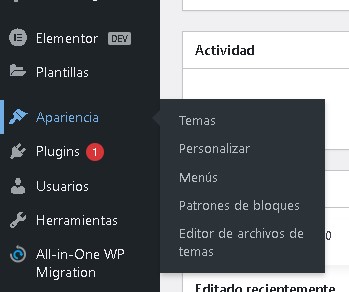
Navegar a las opciones: a continuación, debes ir a: “Apariencia > Personalizar”
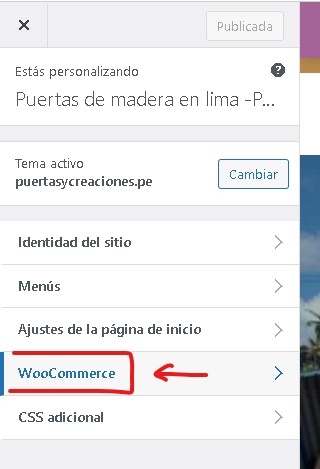
→ En la pantalla que te aparece hacer clic en “WooCommerce”.
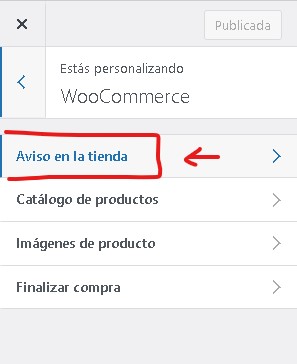
→ Finalmente haz clic en “Aviso en tienda”.
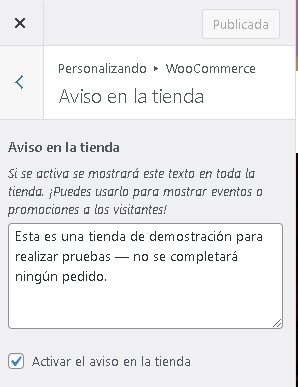
Realizar la configuración: es el momento de configurar las diferentes opciones sobre el aviso en tienda con Woocommerce
i.- Área de texto: en primer lugar verás la siguiente descripción de esta opción de configuración: “Si se activa se mostrará este texto en toda la tienda. ¡Puedes usarlo para mostrar eventos o promociones a los visitantes!”.
Después un área con el siguiente texto: “Esta es una tienda de demostración para realizar pruebas — no se completará ningún pedido.” Este es el contenido del banner o texto que aparecerá en toda la tienda por defecto.
Simplemente tienes que eliminar ese texto y poner el que tú quieras.
ii.- Checkbox: debajo verás un checkbox con la descripción: “ACTIVAR EL AVISO EN LA TIENDA”. Este checkbox sirve para activar o desactivar el aviso.
Una vez hayas modificado el texto, si quieres que el aviso se muestre, tendrás que marcar el checkbox.
iii.- Guardar: finalmente, para guardar los cambios que hayas realizado, haz clic en el botón “Publicar” que aparece en la parte superior.
IV.- Verificar: ya puedes ir a la parte pública de la web y verificar si te aparece el aviso o banner en todas las páginas de la tienda.
Dónde se muestra el aviso en tienda en Woocommerce
El aviso en tienda es una opción que incluye por defecto Woocommerce. Pero, el lugar donde se muestra no depende de Woocommerce sino del tema que estés utilizando.
Lo habitual es que el aviso aparezca en la parte superior o inferior de la página. Pero, como te decía eso va a depender del tema/plantilla que estés utilizando con tu WordPress.
Cómo es el formato del banner de aviso en tienda con Woocommerce
Como habrás podido observar el formato del banner es muy sencillo, un color fijo de fondo, un texto y un enlace de “descartar” para ocultar el banner.
Como ocultar enlace de “descartar” para que los usuarios no puedan hacer clic en el texto del botón “descartar”
Quieres que el aviso global en la tienda siempre esté presente hasta que tu decidas desactivarlo.
Por defecto Woocommerce no incluye ninguna opción para eliminar ese enlace “descartar” que desactiva el aviso global en tienda. Es decir, el enlace que cierra el banner de aviso en tienda Woocommerce.
Por lo que voy a usar un sencillo código CSS que se encargará de ocultar ese enlace “descartar” para que no pueda ser clicado por los visitantes a la tienda online.
Y por tanto, el aviso de en todas las páginas de la tienda no pueda ser cerrado.
/* ***INICIO – quitar enlace descartar en aviso en tienda *** */
.woocommerce-store-notice__dismiss-link {
display:none;
}
/* ***FIN – quitar enlace descartar en aviso en tienda *** */
Donde ingresar el codigo css
En el caso de que tu tema no tenga ningún área de texto para añadir CSS, puedes utilizar un plugin gratuito como este: Simple Custom CSS
Entra en la configuración del plugin y te aparecerá un área de texto donde podrás introducir el código antes indicado para ocultar el botón “descartar” en el aviso en tienda de Woocommerce.
Referencia
https://www.tiendaonlinemurcia.es/quitar-enlace-descartar-aviso-woocommerce/